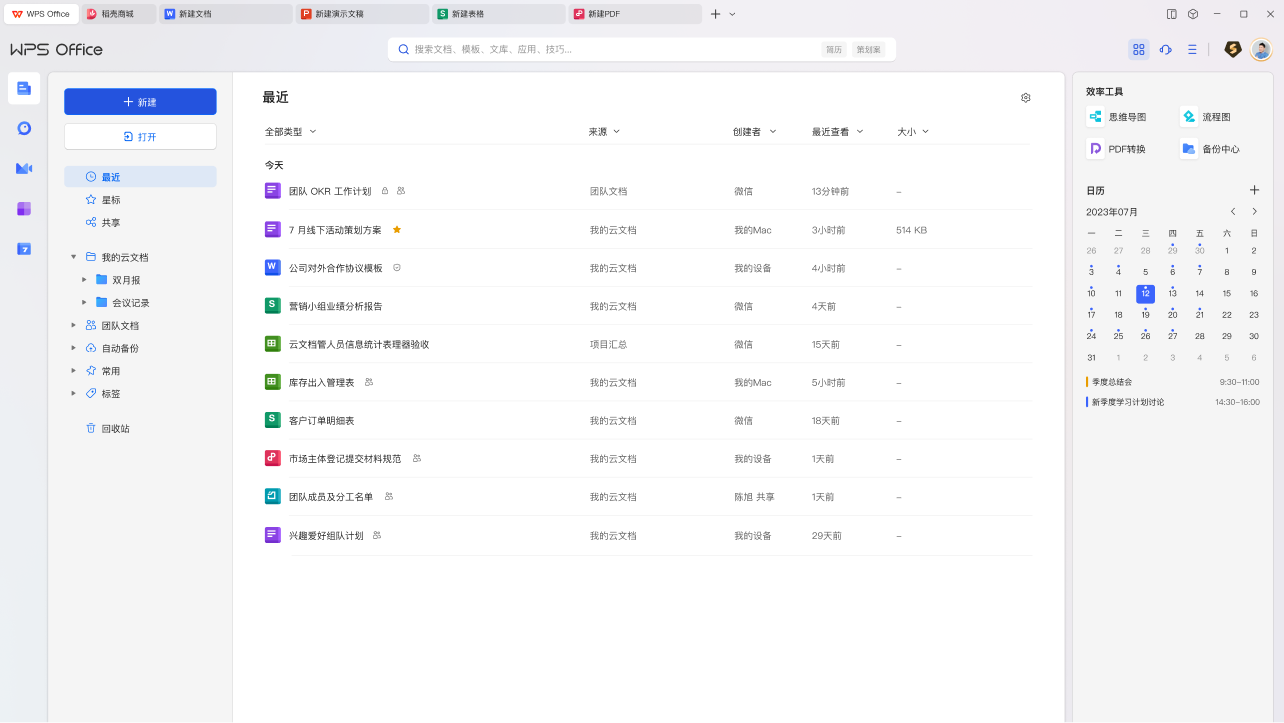
强大的文字处理功能,支持多种格式文档编辑,丰富的排版工具,让您的文档更加专业美观。
专业的数据处理工具,支持复杂公式计算,图表制作,数据透视表等功能,提升数据分析效率。
丰富的模板和动画效果,帮助您创建专业级的演示文稿,让您的观点表达更具说服力。
文档云端存储,多设备同步,随时随地访问您的文件,确保数据安全不丢失。
多人在线编辑同一文档,实时查看修改记录,提高团队协作效率。
多重加密技术保护文档安全,权限管理功能确保敏感信息不会被未授权访问。
PC端
Mac端
iPhone/iPad
手机/平板
网页版
WPS Office已经成为我们公司日常办公不可或缺的工具,其界面简洁易用,功能强大,大大提高了我们的工作效率。
作为一名学生,我发现WPS的功能非常全面,特别是云同步功能让我可以在不同设备上无缝切换工作,真的很方便。
我特别喜欢WPS的模板库,各种精美的模板让我的报告和演示文稿看起来更加专业,同事们都夸赞不已。
第一步:访问WPS官网并点击下载按钮,选择适合您操作系统的版本。第二步:下载完成后,双击安装包文件开始安装过程。第三步:按照安装向导提示进行操作,选择安装路径和其他设置。第四步:等待安装完成,这通常只需要几分钟时间。第五步:安装完成后,您可以启动WPS Office并根据需要进行初始配置,如登录账户以启用云同步功能。
第一步:WPS Office具备强大的文档兼容性,能够完美读取和编辑Microsoft Office格式文件。第二步:它支持.doc/.docx/.xls/.xlsx/.ppt/.pptx等多种常用格式,打开和保存均无问题。第三步:在兼容模式下,您可以无缝处理来自Office的文档,保留原有格式和布局。第四步:对于复杂的公式、图表或特殊格式,WPS也进行了优化以确保最大程度的兼容性。第五步:如果遇到格式显示问题,可以尝试切换到标准模式或联系技术支持获取帮助。
第一步:首先注册并登录WPS账号,这是使用云文档功能的前提条件。第二步:在WPS主界面点击"云文档"选项卡,进入云端存储空间。第三步:您可以将本地文档一键上传至云端,或者直接在云端创建新文档。第四步:在不同设备上登录同一账号即可访问您的云文档,实现跨设备同步。第五步:利用云文档的协作功能,可邀请他人共同编辑文档,并实时查看修改记录和评论。
第一步:检查回收站或最近删除的文档列表,这是恢复误删文档的第一选择。第二步:如果使用了云文档功能,可在云端的回收站中查找已删除的文档。第三步:利用WPS的自动备份功能,查看是否存在文档的历史版本。第四步:如果文档在编辑过程中程序崩溃,重启WPS后会自动提示恢复未保存的文档。第五步:如果没有其他备份,可以尝试使用系统自带的文件历史记录功能或第三方数据恢复软件进行恢复。
第一步:在WPS主界面右上角点击会员图标或账号头像进入账户中心。第二步:选择合适的会员套餐并点击购买,系统会引导您完成支付流程。第三步:支付成功后,会员权益会自动激活,您可以在账户信息中查看剩余时间。第四步:部分高级功能可能需要重新启动WPS才能完全生效。第五步:激活会员后,您可以享受更大的云存储空间、专业模板、PDF转换等特权功能。
第一步:在文档中定位光标位置,点击"插入"选项卡,然后选择"表格"。第二步:在弹出的网格中拖动鼠标选择所需的行列数,或点击"插入表格"输入具体行列数值。第三步:插入表格后,可以调整列宽行高,设置边框样式和底纹颜色。第四步:在表格单元格中输入内容,使用Tab键快速切换到下一个单元格。第五步:利用表格工具选项卡中的功能,可以对表格进行更高级的操作,如排序、求和计算、合并拆分单元格等。